
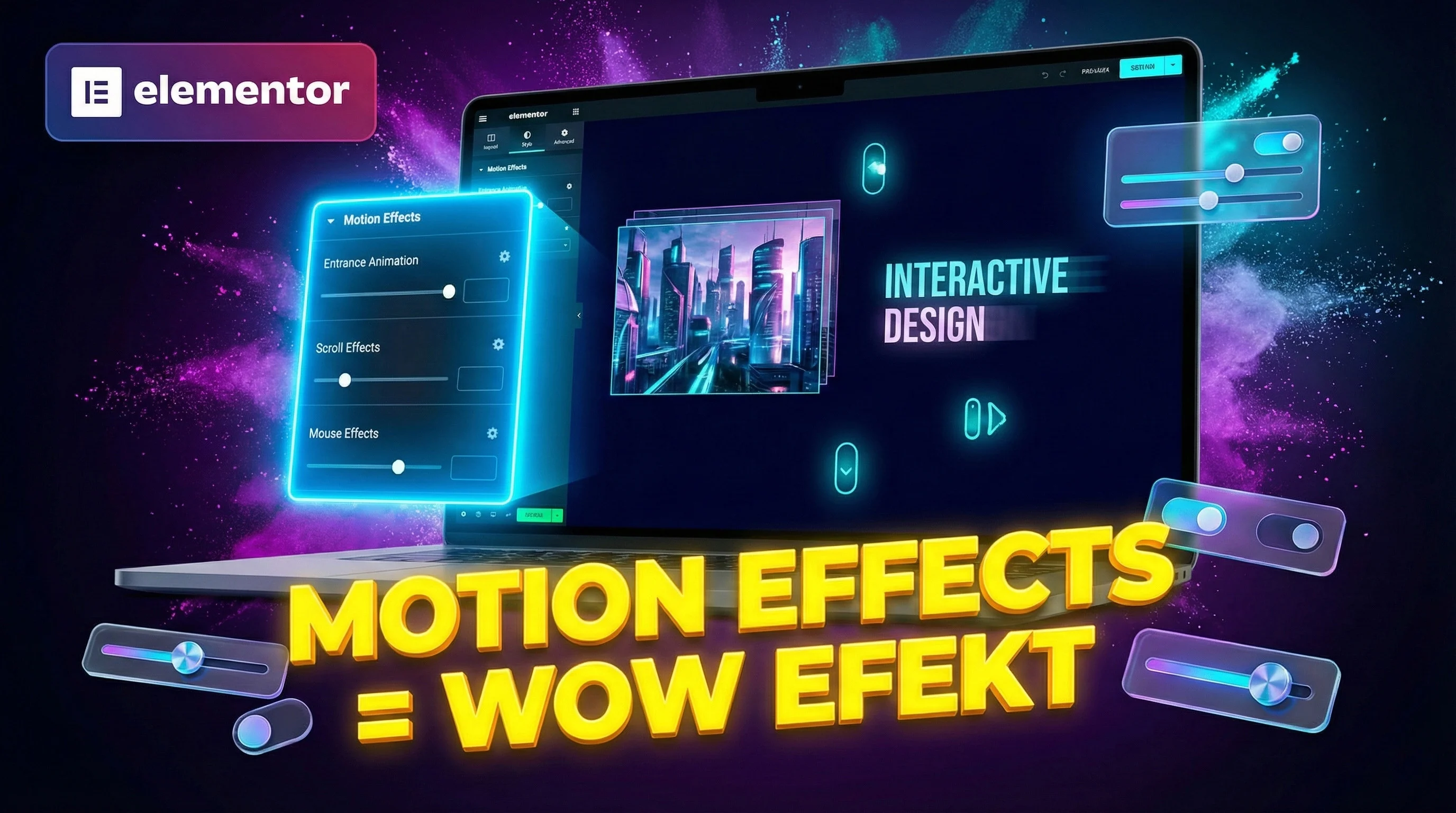
Czym Jest Motion Effects i Dlaczego Większość Ludzi Go Ignoruje
Motion Effects w Elementorze to zestaw wbudowanych narzędzi animacji, które pozwalają dodać ruch do każdego elementu na stronie. Mowa o efektach parallax (różne warstwy poruszają się z różną prędkością), fade (zanikanie i pojawianie się elementów), blur (rozmycie w ruchu), skalowanie, obrót, przezroczystość – wszystko sterowane scrollowaniem użytkownika lub ruchem myszy.
Dlaczego większość właścicieli stron o tym nie wie? Bo funkcja jest ukryta. Nie ma dużego przycisku „Dodaj Animacje” na głównym panelu. Musisz kliknąć na element, przejść do zakładki „Zaawansowane”, a dopiero tam zobaczysz sekcję „Motion Effects”. Dla kogoś, kto dopiero zaczyna przygodę z Elementorem, to po prostu niewidoczne.
Koszt vs. Wartość
Jeśli masz Elementor Pro, Motion Effects jest już w pakiecie. Nie musisz płacić dodatkowo za wtyczki animacji ani wynajmować developera do napisania custom CSS/JavaScript.
Ceny Elementor Pro na 2025 rok:
- Essential: 59$ rocznie (1 strona) = ~240 zł
- Advanced: 99$ rocznie (3 strony) = ~400 zł
- Expert: 199$ rocznie (25 stron) = ~800 zł
Dla polskiej małej firmy, która już ma Elementor Pro (często w ramach pakietu do budowy strony), Motion Effects to funkcja, za którą już zapłaciłeś, ale prawdopodobnie jej nie używasz. To jak mieć samochód z podgrzewanymi siedzeniami i nigdy nie włączyć tego przycisku.
Dlaczego Animacje Na Stronie Naprawdę Mają Znaczenie
Może brzmi to jak gadżet, ale dane pokazują inaczej. Badania UX z ostatnich lat konsekwentnie pokazują, że dobrze zastosowane animacje mają wymierny wpływ na zachowanie użytkowników:
- 70% użytkowników jest bardziej skłonnych wrócić na stronę, która ma angażujące elementy wizualne (badanie MoldStud, 2024)
- 56% użytkowników postrzega animacje jako znak jakości projektu (badanie UX Collective, 2024)
- 39% użytkowników chętniej udostępnia treści, które zawierają animacje (raport Adobe)
- Strony z animacjami mają wyższy engagement i niższy bounce rate (Nielsen Norman Group)
Dlaczego animacje działają? Psychologia. Nasz mózg jest zaprogramowany, żeby zwracać uwagę na ruch. W środowisku naturalnym ruch oznaczał potencjalne zagrożenie lub okazję. W kontekście strony internetowej, subtelny ruch przyciąga wzrok użytkownika dokładnie tam, gdzie chcesz – do nagłówka, przycisku CTA, kluczowej informacji.
Ale uwaga: klucz to umiarkowanie. Badania pokazują również, że nadmiar animacji zwiększa cognitive load i może frustrować użytkowników. Według Cognitive Load Theory (Sweller, 1998), użytkownicy mają ograniczone zasoby poznawcze. Zbyt wiele ruchu = chaos.
Jak Włączyć Motion Effects: Instrukcja Krok Po Kroku
Dobra wiadomość: włączenie Motion Effects jest proste. Oto dokładny proces:
Krok 1: Wybierz Element
Otwórz swoją stronę w edytorze Elementor. Kliknij na dowolny element, który chcesz animować – może to być nagłówek, obraz, przycisk, ikona, sekcja, kolumna. Wszystko.
Krok 2: Przejdź Do Zakładki Zaawansowane
W lewym panelu zobaczysz trzy główne zakładki: Treść, Styl, Zaawansowane. Kliknij na „Zaawansowane”.
Krok 3: Znajdź Motion Effects
Przewiń w dół w zakładce Zaawansowane. Znajdziesz sekcję „Motion Effects”. Kliknij, żeby rozwinąć.
Krok 4: Wybierz Typ Efektu
Zobaczysz kilka opcji:
- Scrolling Effects (Efekty Przewijania): Element porusza się/zmienia podczas scrollowania strony
- Mouse Effects (Efekty Myszy): Element reaguje na ruch kursora (tylko desktop)
- Sticky (Przyklejenie): Element pozostaje widoczny podczas scrollowania
Krok 5: Skonfiguruj Parametry
Załóżmy, że wybierasz Scrolling Effects. Włącz przełącznik „Scrolling Effects” i zobaczysz opcje:
- Vertical/Horizontal Scroll: Czy element ma się poruszać w pionie czy poziomie
- Transparency (Przezroczystość): Element zanika/pojawia się podczas scrollu
- Blur (Rozmycie): Efekt rozmycia w ruchu
- Rotate (Obrót): Element się obraca
- Scale (Skalowanie): Element się powiększa/zmniejsza
Każdy efekt ma suwaki do kontroli:
- Speed (Prędkość): Jak szybko efekt działa (-10 do +10)
- Viewport (Widoczność): Kiedy efekt zaczyna działać (Top, Bottom, % widoczności elementu)
Krok 6: Podgląd i Dostosuj
Kliknij „Update” i zobacz efekt na żywo. Jeśli jest zbyt agresywny, zmniejsz Speed. Jeśli efekt zaczyna się za późno/wcześnie, dostosuj Viewport.
Praktyczne Przykłady: Co Działa Dla Małych Firm
Teoria to jedno, praktyka to drugie. Oto sprawdzone zastosowania Motion Effects, które rzeczywiście poprawiają doświadczenie użytkownika (testowane na prawdziwych stronach klientów):
Przykład 1: Nagłówek z Fade-In
Gdzie: Sekcja hero (pierwszy widok po wejściu na stronę)
Efekt: Transparency + Vertical Scroll
Ustawienia: Speed: 3, Viewport: Bottom (zaczyna się jak nagłówek wchodzi w viewport)
Efekt: Nagłówek pojawia się płynnie podczas scrollowania, zamiast być od razu widoczny. Subtelne, profesjonalne.
Przykład 2: Obrazek Produktu z Parallax
Gdzie: Sekcja „O Produkcie” z tłem
Efekt: Vertical Scroll na tle sekcji
Ustawienia: Speed: -2 (ujemna wartość = tło porusza się wolniej niż treść)
Efekt: Klasyczny efekt parallax – tło porusza się wolniej niż tekst, dając głębię 3D.
Przykład 3: Ikony Wjeżdżające Przy Scrollu
Gdzie: Sekcja „Dlaczego My” z 3-4 ikonami usług
Efekt: Horizontal Scroll + Transparency
Ustawienia: Speed: 5, Direction: Right, Transparency: On
Efekt: Ikony wjeżdżają od lewej do prawej, pojawiając się stopniowo. Przyciąga uwagę do kluczowych wartości firmy.
Przykład 4: CTA Button z Mouse Track
Gdzie: Przycisk „Skontaktuj Się” na końcu strony
Efekt: Mouse Track (element śledzi kursor)
Ustawienia: Speed: 1 (subtelne podążanie)
Efekt: Przycisk lekko się przesuwa w stronę kursora, tworząc interaktywność. Tylko desktop, ale robi wrażenie.
Najczęstsze Błędy i Jak Ich Uniknąć
Po 7 latach pracy z Elementorem i setkami stron widziałem każdy możliwy błąd z Motion Effects. Oto top błędów, które rujnują efekt:
Błąd 1: Za Dużo Animacji
Problem: Właściciel strony odkrywa Motion Effects i dodaje efekt do każdego elementu. Wynik? Strona wygląda jak choinka na LSD.
Rozwiązanie: Zasada 1-2 efekty na sekcję. Jeśli masz 5 sekcji na stronie, maksymalnie 10 animowanych elementów. Mniej = więcej.
Błąd 2: Za Duża Prędkość
Problem: Speed ustawiony na 10, element lata jak rakieta, użytkownik nie może nadążyć.
Rozwiązanie: Speed 2-4 dla większości efektów. Tylko akcenty (jak ikona lub mały element) mogą mieć Speed 5-7.
Błąd 3: Animacje Na Mobile Bez Testu
Problem: Efekty Mouse Track nie działają na mobile (bo nie ma kursora). Równolegle, niektóre parallax efekty mogą powodować lag na słabszych telefonach.
Rozwiązanie: Elementor pozwala wyłączyć Motion Effects per urządzenie. Kliknij ikonę desktop/tablet/mobile obok ustawień efektu i wyłącz na urządzeniach, gdzie nie działa dobrze.
Błąd 4: Brak Testowania W Różnych Przeglądarkach
Problem: Efekt pięknie działa w Chrome, ale laguje w Safari (znany problem z jQuery w WordPress + Safari).
Rozwiązanie: Zawsze testuj w Chrome, Firefox, Safari, Edge. Jeśli Safari sprawia problemy, rozważ prostsze efekty (Transparency, Scale) zamiast złożonych (3D Tilt, Mouse Track).
Błąd 5: Ignorowanie Accessibility
Problem: Niektórzy użytkownicy mają włączoną opcję „Reduce Motion” w systemie operacyjnym (Mac: System Preferences > Accessibility > Display, Windows: Settings > Ease of Access). Elementor respektuje to ustawienie i automatycznie wyłącza animacje dla takich użytkowników.
Rozwiązanie: To już działa automatycznie w Elementorze, ale dobrze o tym wiedzieć. Nie martw się – Twoje animacje nie będą frustrować osób wrażliwych na ruch.
Czy Motion Effects Spowalnia Stronę?
To najczęstsze pytanie i obawa. Odpowiedź: nie, jeśli robisz to dobrze.
Motion Effects w Elementorze używa wbudowanego CSS i JavaScript, który jest już załadowany, gdy używasz Elementor Pro. Nie dodajesz zewnętrznych bibliotek ani skryptów. To oznacza zero dodatkowych zapytań HTTP.
Dane z testów wydajności:
- Prosta animacja (Fade, Transparency): +0-5ms load time, niezauważalne
- Średnia złożoność (Parallax, Rotate): +5-15ms load time, nadal w granicach normy
- Złożone efekty (3D Tilt, Mouse Track na wielu elementach): +15-30ms, może być zauważalne na słabszych urządzeniach
Dla porównania: dodanie jednego nieoptymalnego obrazu PNG może dodać 200-500ms load time. Motion Effects to kropla w morzu w porównaniu z prawdziwymi wampirami wydajności (ciężkie obrazy, zewnętrzne fonty, Google Analytics, Facebook Pixel).
Jak Zoptymalizować Wydajność z Motion Effects
- Użyj lazy loading dla obrazów (Elementor ma to wbudowane)
- Ogranicz liczbę animowanych elementów do 10-15 na stronę
- Unikaj animacji na każdym scrollu (użyj Viewport, żeby efekt włączał się tylko jak element jest widoczny)
- Testuj Core Web Vitals w PageSpeed Insights przed i po dodaniu animacji
W praktyce, dla większości małych firm w Polsce: Motion Effects nie będzie problemem wydajnościowym. Problemy z prędkością strony zwykle wynikają z hostingu, ciężkich wtyczek (WooCommerce + 20 innych pluginów), lub braku optymalizacji obrazów.
Motion Effects vs. Custom Code: Kiedy Który Wybrać
Jestem developerem. Buduję strony od podstaw, koduję własne animacje w CSS/JavaScript. Więc mam perspektywę na obie strony: gotowe narzędzia vs. custom kod.
Kiedy Motion Effects w Elementorze Ma Sens
- Potrzebujesz szybkiego rezultatu (15 minut vs. 2 godziny kodowania)
- Nie jesteś programistą i nie chcesz uczyć się CSS/JS
- Efekty są standardowe (parallax, fade, rotate) – Elementor to robi dobrze
- Klient musi być w stanie edytować stronę sam (Elementor = wizualne, kod = no way)
- Budżet jest ograniczony (Motion Effects = już opłacone w Elementor Pro)
Kiedy Warto Zainwestować w Custom Animacje
- Potrzebujesz unikalnego efektu, którego Elementor nie oferuje (np. custom SVG morphing, zaawansowana fizyka ruchu)
- Zależy Ci na absolutnej maksymalnej wydajności (custom CSS/JS może być lżejszy o 20-30% niż uniwersalne rozwiązanie Elementora)
- Budujesz stronę „wow factor” dla branży kreatywnej (agencja, studio designu), gdzie animacje są kluczem do brandu
- Masz developerski team i infrastrukturę do utrzymywania custom kodu
Dla 80% małych firm w Polsce: Motion Effects w Elementorze to optymalny wybór. Szybkie, proste, wystarczająco dobre.
Dla 20% firm z wyższymi wymaganiami lub unikatowymi potrzebami: custom animacje dają większą kontrolę i lepszą wydajność. W Webs Butler buduję takie rozwiązania, gdy Motion Effects nie wystarczy.
Responsywność: Jak Motion Effects Zachowuje Się Na Mobile
Jeden z najważniejszych aspektów: jak animacje wyglądają na telefonach. W Polsce, 70-80% ruchu na stronach małych firm pochodzi z mobile. Jeśli animacje się sypią na telefonie, tracisz większość użytkowników.
Elementor Motion Effects jest responsywny out-of-the-box:
- Scrolling Effects: Działają na mobile tak samo jak na desktop
- Mouse Effects: Automatycznie wyłączone na mobile/tablet (bo brak kursora)
- Sticky Effects: Działają na mobile, ale można wyłączyć per urządzenie jeśli zajmują za dużo ekranu
Best Practices Dla Mobile
- Testuj na prawdziwym telefonie, nie tylko w emulatorze Chrome. Wydajność jest inna.
- Ogranicz parallax na mobile – może lagować na słabszych telefonach
- Prostsze efekty = lepsza wydajność – Fade i Transparency działają świetnie, 3D Tilt może być za ciężki
- Użyj kontroli per urządzenie – Elementor pozwala ustawić różne Speed dla desktop/tablet/mobile
Kiedy NIE Używać Motion Effects
Ważne jest też wiedzieć, kiedy animacje to zły pomysł. Nie każda strona potrzebuje ruchu.
Sytuacje, Gdzie Motion Effects Szkodzą
- Strony e-commerce z długimi listami produktów: Użytkownik chce szybko scrollować i porównywać. Animacje spowalniają ten proces.
- Formularze (contact, checkout): Zero animacji. Użytkownik skupia się na wypełnieniu pól, ruch rozprasza.
- Treści edukacyjne/blog: Jeśli ktoś czyta długi artykuł, animacje na każdym paragrafie są irytujące. Może subtelny fade na obrazkach, ale nic więcej.
- Strony dla starszych użytkowników: Badania pokazują, że osoby 60+ preferują statyczne, przewidywalne interfejsy. Animacje mogą dezorientować.
- Landing page z jednym celem (np. zapisz się na webinar): Jeden efekt na CTA = OK. Ale jeśli cała strona się rusza, użytkownik nie wie, gdzie kliknąć.
Motion Effects w Kontekście Polskiego Rynku
Polska ma specyfikę. Mniejsze firmy, mniejsze budżety, często starsze targety (zwłaszcza B2B). Jak Motion Effects wpasowuje się w to środowisko?
Obserwacje z Polskiego Rynku
- Lokalne firmy usługowe (fryzjer, mechanik, dentysta): Jeden subtelny efekt na nagłówek hero + lekki parallax na tło. Wystarczy, żeby wyglądać nowocześnie bez przesady.
- B2B (konsulting, IT, prawo): Minimalizm. Jedyne animacje: hover na przyciskach, fade-in na sekcje. Zbyt wiele ruchu = mniej profesjonalny.
- E-commerce (sklepy online): Animacje na landingu głównym, zero na kartach produktów. Hover efekty na obrazkach produktów to standard.
- Agencje kreatywne, fotografowie, artyści: Tu można szaleć. Parallax, 3D effects, mouse track – all in. To część Twojego portfolio.
Konkluzja: polski rynek preferuje subtelność. Jeden-dwa dobre efekty robią lepsze wrażenie niż dziesięć przeciętnych.
Checklist: Czy Dobrze Używasz Motion Effects?
Zanim opublikujesz stronę z animacjami, przejdź przez tę listę kontrolną:
- ☐ Czy używam maksymalnie 1-2 efekty na sekcję?
- ☐ Czy Speed jest ustawiony na 2-4 (nie 10)?
- ☐ Czy testowałem stronę na prawdziwym telefonie?
- ☐ Czy efekty Mouse Track są wyłączone na mobile?
- ☐ Czy animacje nie zakrywają ważnych informacji lub CTA?
- ☐ Czy sprawdziłem Core Web Vitals w PageSpeed Insights?
- ☐ Czy poprosiłem 2-3 osoby (nie-designerów) o feedback?
- ☐ Czy animacje mają cel (przyciągnięcie uwagi do CTA, pokazanie głębi), czy są tylko dla ozdoby?
Jeśli odpowiedziałeś „tak” na wszystko, jesteś gotowy.
Podsumowanie: Czy Warto Odkurzyć Motion Effects?
Tak. Absolutnie tak.
Jeśli masz Elementor Pro (a przypominam: Essential plan 240 zł/rok, Advanced 400 zł/rok), Motion Effects jest już w pakiecie. Nie używanie tej funkcji to jak kupowanie iPhone’a i korzystanie tylko z dzwonienia – marnowanie potencjału.
Ale – i to duże ale – używaj z głową. Jeden dobry efekt jest wart więcej niż dziesięć przeciętnych. Subtelność to klucz.
Quick Win: Pierwsze Kroki
Chcesz szybko zobaczyć rezultat? Zrób to:
- Otwórz swoją stronę główną w Elementorze
- Kliknij na nagłówek hero
- Zaawansowane → Motion Effects → Scrolling Effects → Transparency (On)
- Speed: 3, Viewport: Bottom
- Update i zobacz efekt
To zajmie Ci 2 minuty. Efekt? Nagłówek teraz płynnie się pojawia podczas scrollowania. Drobna zmiana, profesjonalny efekt.
Potrzebujesz Pomocy z Motion Effects?
Jeśli czytasz to i myślisz „brzmi świetnie, ale wolałbym, żeby ktoś to po prostu zrobił za mnie”, jestem tutaj.
W Webs Butler pomagam polskim małym firmom we Wrocławiu i całej Polsce w:
- Konfiguracji Motion Effects na istniejących stronach Elementor
- Budowie nowych stron z profesjonalnymi animacjami
- Audytach wydajności (sprawdzam, czy animacje nie spowalniają strony)
- Custom animacjach, gdy Motion Effects nie wystarcza
Zawsze mówię wprost: jeśli darmowe narzędzia Elementora wystarczą, powiem Ci to. Nie sprzedaję droższych rozwiązań niż potrzebujesz. Ale jeśli chcesz czegoś unikalnego – custom animacje w czystym kodzie są szybsze, lżejsze i dają pełną kontrolę.
Możesz też skorzystać z bezpłatnej konsultacji, gdzie omówimy Twoje potrzeby. A jeśli planujesz nową stronę, sprawdź interaktywny kalkulator wyceny – sam wybierasz funkcjonalności i widzisz cenę (płatność jednorazowa lub w ratach).
Ostatnie Słowo: Od „Płaskiej” Do „Żywej” W 15 Minut
Motion Effects to jedna z tych rzeczy, które wydają się skomplikowane, dopóki nie spróbujesz. A kiedy spróbujesz, okazuje się, że to dosłownie kilka kliknięć.
Pamiętaj zasady:
- Mniej = więcej: 1-2 efekty na sekcję
- Prędkość 2-4: Subtelnie, nie agresywnie
- Testuj na mobile: 70% Twoich użytkowników
- Cel, nie ozdoba: Każda animacja powinna coś robić (przyciągać uwagę, pokazywać głębię, potwierdzać akcję)
Jeśli zastosujesz się do tych zasad, Twoja strona przestanie wyglądać „płasko” i zacznie żyć – bez wynajmowania developera, bez kupowania dodatkowych pluginów, bez jednej linijki kodu.
To jest magia Motion Effects. I czeka na Ciebie w zakładce Zaawansowane.
Artykuł zaktualizowany: styczeń 2025. Wszystkie informacje o cenach i funkcjach Elementor Pro były aktualne w momencie publikacji. Sprawdź zawsze na oficjalnej stronie Elementora przed podjęciem decyzji.
Autor: Daniel Xhemalce, Webs Butler – WordPress, Elementor & Performance Specialist.