Wszystko o panelu Webs Butler w jednym miejscu: logowanie, strony, audyt, wizytówka Google, faktury i KSeF, poczta, narzędzia i zespół. Wpisz, czego szukasz.
/
Pierwsze kroki
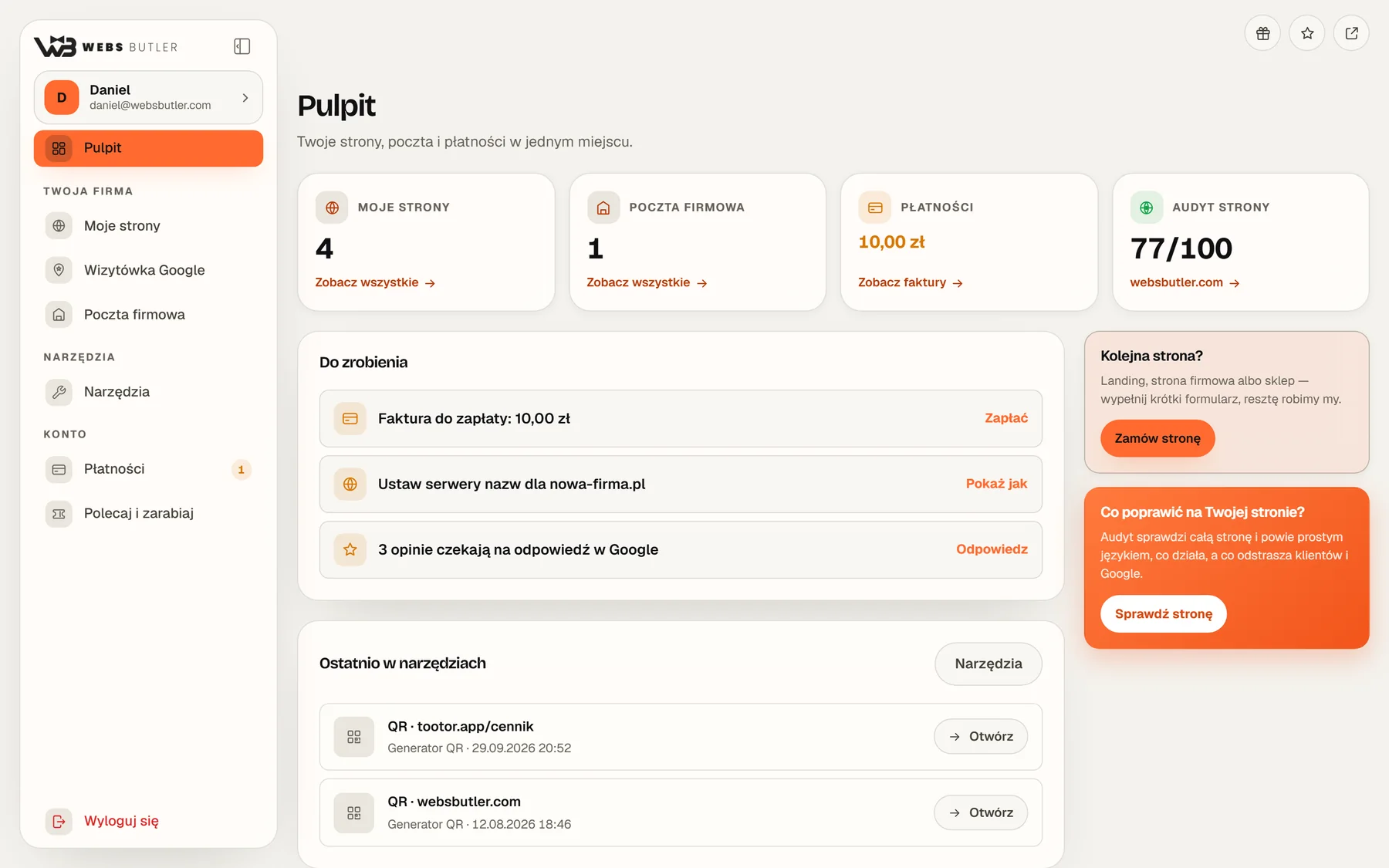
Konto, logowanie, Pulpit i panel w telefonie.
Zakładanie konta i logowanie
Konto w panelu jest darmowe i nie wymaga karty. Nie musisz też wymyślać hasła.
W Moim koncie (kliknij swoje imię u góry menu) ustawisz:
Profil i dane firmy: imię, zdjęcie, NIP i adres. Dane firmy trafiają na faktury.
Logowanie: link z e-maila działa zawsze. Możesz dodać hasło albo połączyć konto Google.
Wygląd: motyw jasny lub ciemny, język (polski albo angielski) i tapeta panelu.
Mój zespół i Powiadomienia: opisane niżej.
Twoje strony
Strony, hosting, zarządzanie, poprawki i zamówienia.
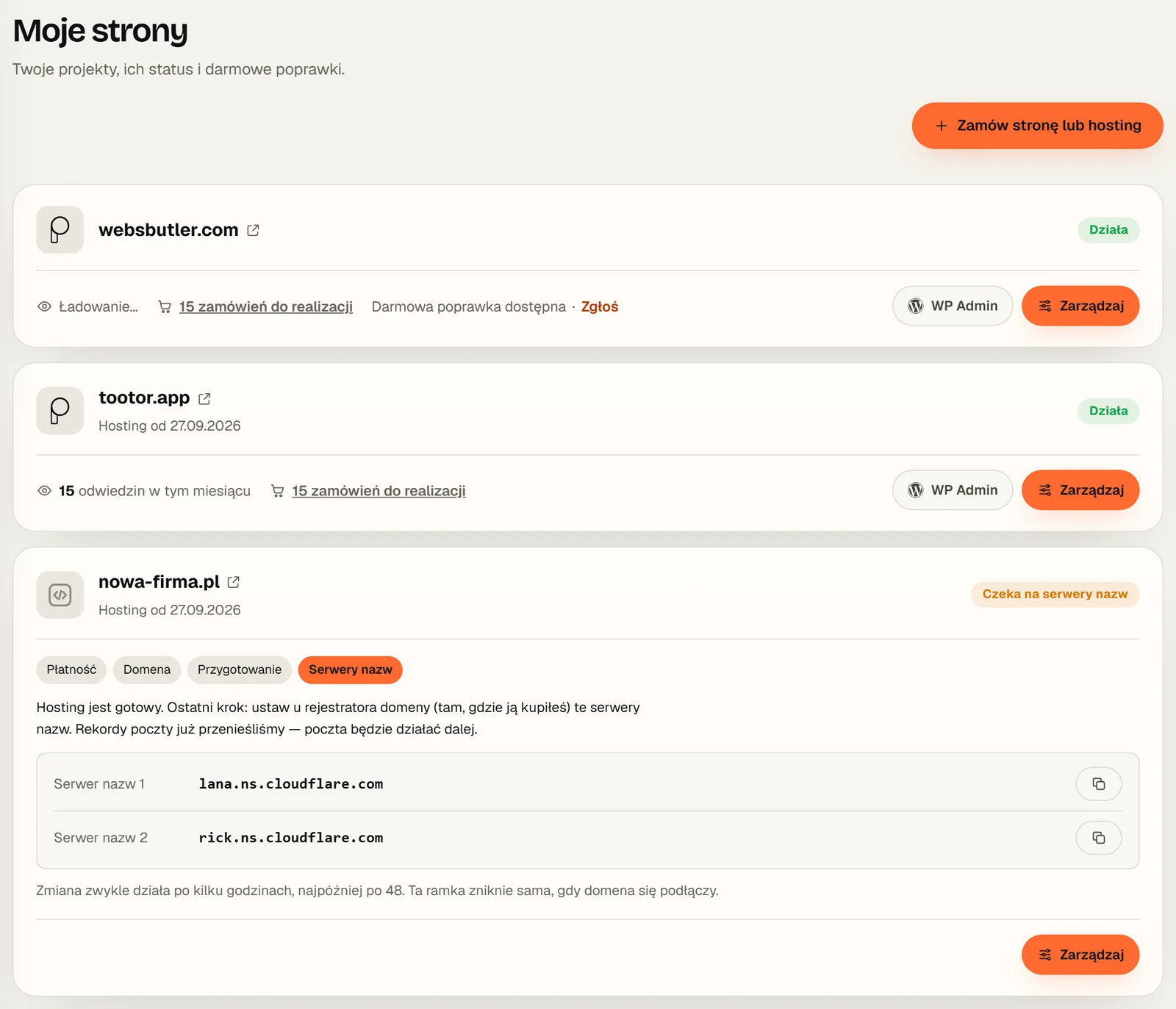
Moje strony: lista i statusy
Każda karta to jedna strona albo domena na moim hostingu.
„Działa” oznacza, że strona jest opublikowana i dostępna.
Strona w trakcie pokazuje etapy: płatność, domena, przygotowanie, serwery nazw, i mówi, co jest do zrobienia.
Odwiedziny w tym miesiącu i liczba zamówień sklepu do realizacji, jeśli masz sklep.
Menu z trzema kropkami: skróty do odwiedzin, kopii zapasowych, formularzy, plików i zgłoszenia poprawki.
Przycisk „Zamów stronę lub hosting” otwiera formularz zamówienia kolejnej strony.
websbutler.com/klient-panel/sites.php
Moje strony: statusy i domena, która czeka na serwery nazw.
Podłączenie domeny (serwery nazw)
Gdy hosting jest gotowy, a domenę kupiłeś u innego rejestratora, karta strony pokaże status „Czeka na serwery nazw” i dwa adresy serwerów.
Zaloguj się u rejestratora domeny, czyli tam, gdzie ją kupiłeś.
Znajdź ustawienia serwerów nazw (DNS) dla domeny.
Wklej dwa adresy z karty strony w panelu. Każdy skopiujesz przyciskiem obok.
Zapisz. Zmiana zwykle działa po kilku godzinach, najpóźniej po 48. Ramka w panelu zniknie sama, gdy domena się podłączy.
Rekordy poczty przenoszę przed zmianą, więc poczta działa dalej bez przerwy.
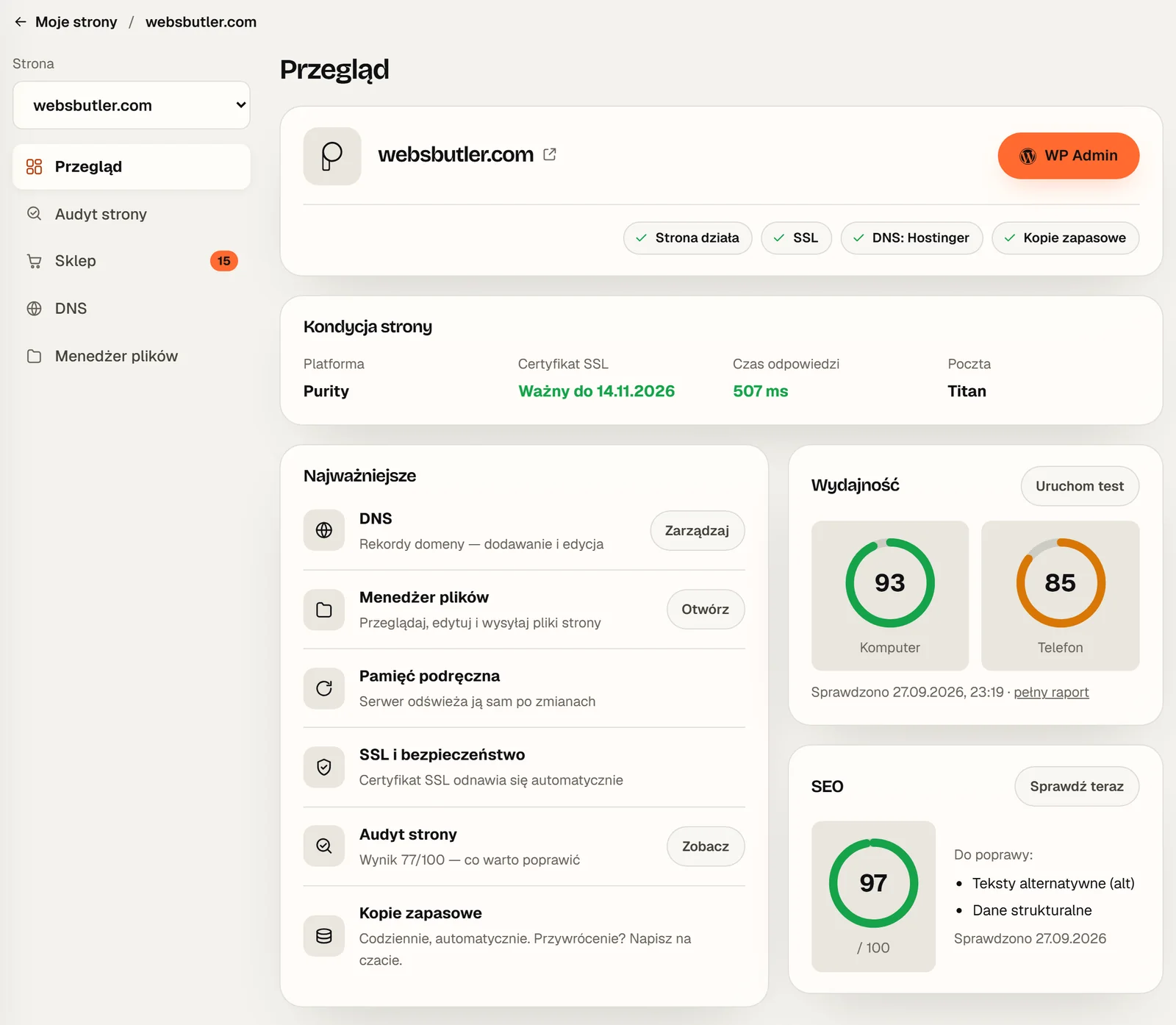
Zarządzanie stroną
Przycisk „Zarządzaj” otwiera ustawienia strony. W menu widzisz tylko te części, które dotyczą Twojej strony:
Przegląd: status, SSL, wydajność, SEO
Statystyki: odwiedziny strony
Sklep: zamówienia, jeśli masz sklep
Formularze: zgłoszenia ze strony
Audyt strony: wynik i lista poprawek
Kopie zapasowe: codzienne kopie
Blokowanie: blokada natrętnych adresów
SSL i bezpieczeństwo
Dziennik błędów strony
Przyspieszenie: pamięć podręczna
Poczta strony: skrzynka, z której wysyła strona
Przekierowania starych adresów
DNS: rekordy domeny
Menedżer plików i baza danych
websbutler.com/klient-panel/manage.php
Zarządzanie stroną: przegląd.
Logowanie do WordPressa bez hasła
Przycisk „WP Admin” na karcie strony loguje Cię do kokpitu WordPressa jednym kliknięciem, bez hasła.
Działa to też w drugą stronę: na stronach z wtyczką Purity w kokpicie WordPressa jest widżet panelu klienta, który jednym kliknięciem przenosi Cię do panelu.
Zgłoszenie poprawki na stronie
Chcesz zmienić tekst, zdjęcie albo godziny otwarcia? Zrobię to za Ciebie.
W Moich stronach otwórz menu z trzema kropkami przy stronie.
Wybierz „Zgłoś poprawkę”.
Opisz, co zmienić. Możesz dołączyć tekst albo zdjęcia.
Jedna poprawka w miesiącu jest w cenie, osobno dla każdej strony. Kolejną dokupisz za 50 zł. Karta strony pokazuje, czy darmowa poprawka jest dostępna.
Formularze ze strony
W Zarządzaj → Formularze widzisz wszystkie wiadomości wysłane przez formularze na Twojej stronie.
Otwierasz zgłoszenie, odpowiadasz, oznaczasz jako przeczytane albo usuwasz
Na nowszej wersji wtyczki Purity ustawiasz osobno dla każdego formularza adres powiadomień i e-mail z podziękowaniem dla osoby, która go wysłała
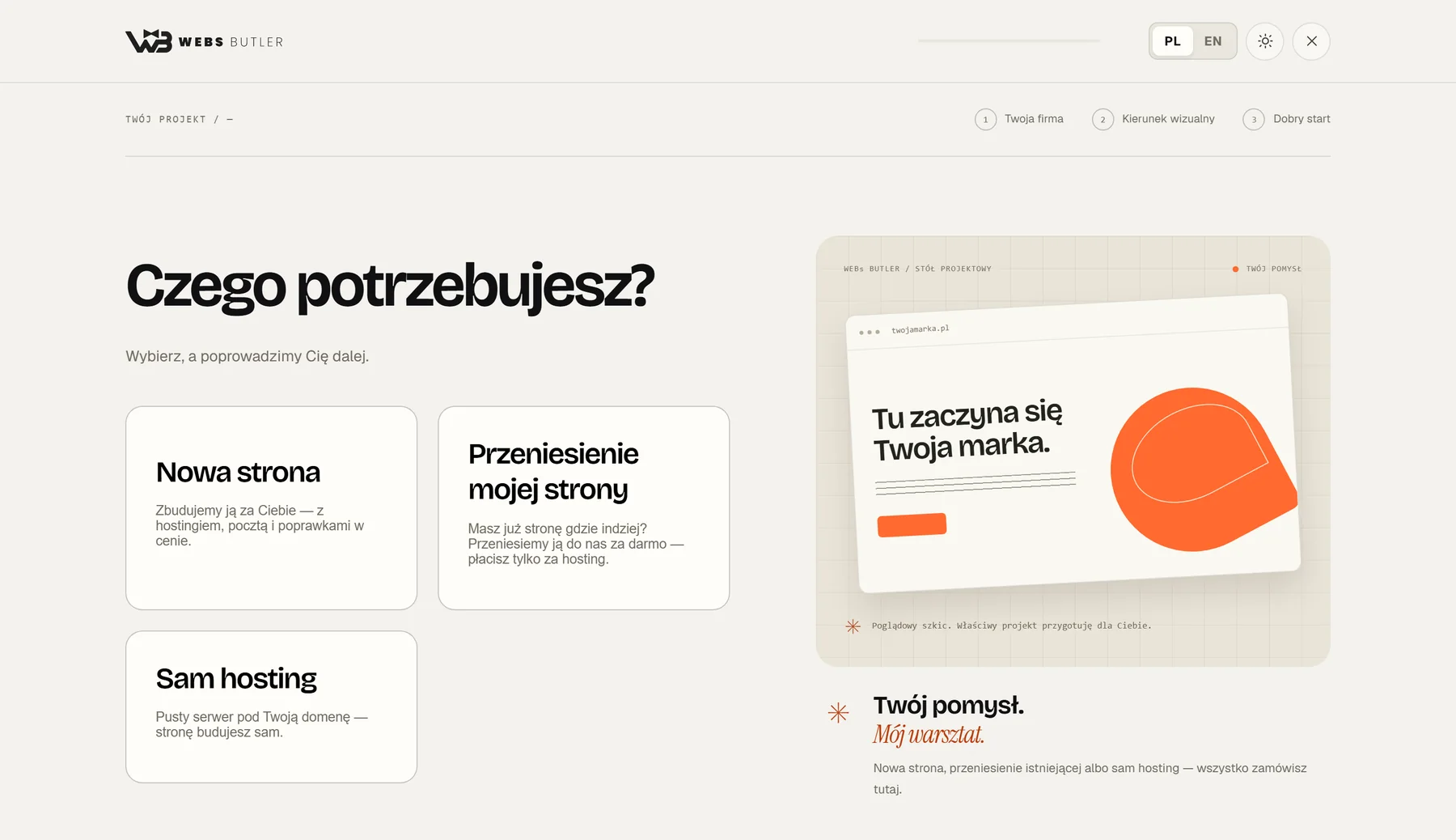
Nowa strona: buduję ją dla Ciebie, z hostingiem, pocztą i poprawkami w cenie
Przeniesienie strony: masz już stronę gdzie indziej, przenoszę ją za darmo, płacisz tylko za hosting
Sam hosting: pusty serwer pod Twoją domenę, stronę budujesz sam
Potem formularz prowadzi Cię przez dane firmy, kierunek wizualny i plan. W abonamencie płacisz 0 zł na start: karta jest wymagana, ale pierwsza opłata pobiera się po 30 dniach. Przy każdym kroku znajdziesz znak zapytania z wyjaśnieniem.
websbutler.com/klient-panel/order
Pierwszy krok zamówienia.
Google i widoczność
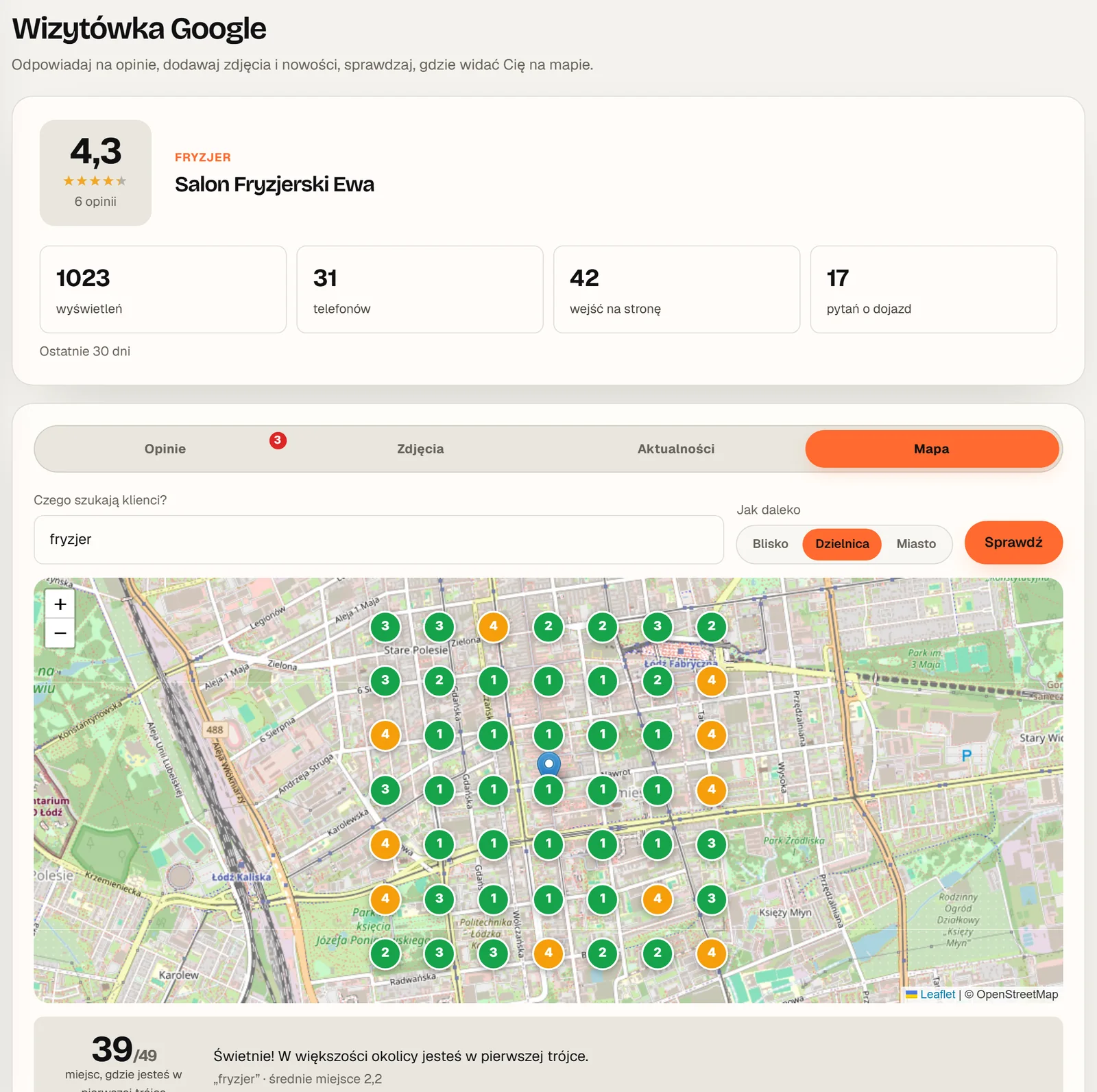
Audyt strony, wizytówka Google i mapa pozycji.
Audyt stron: jak sprawdzić stronę
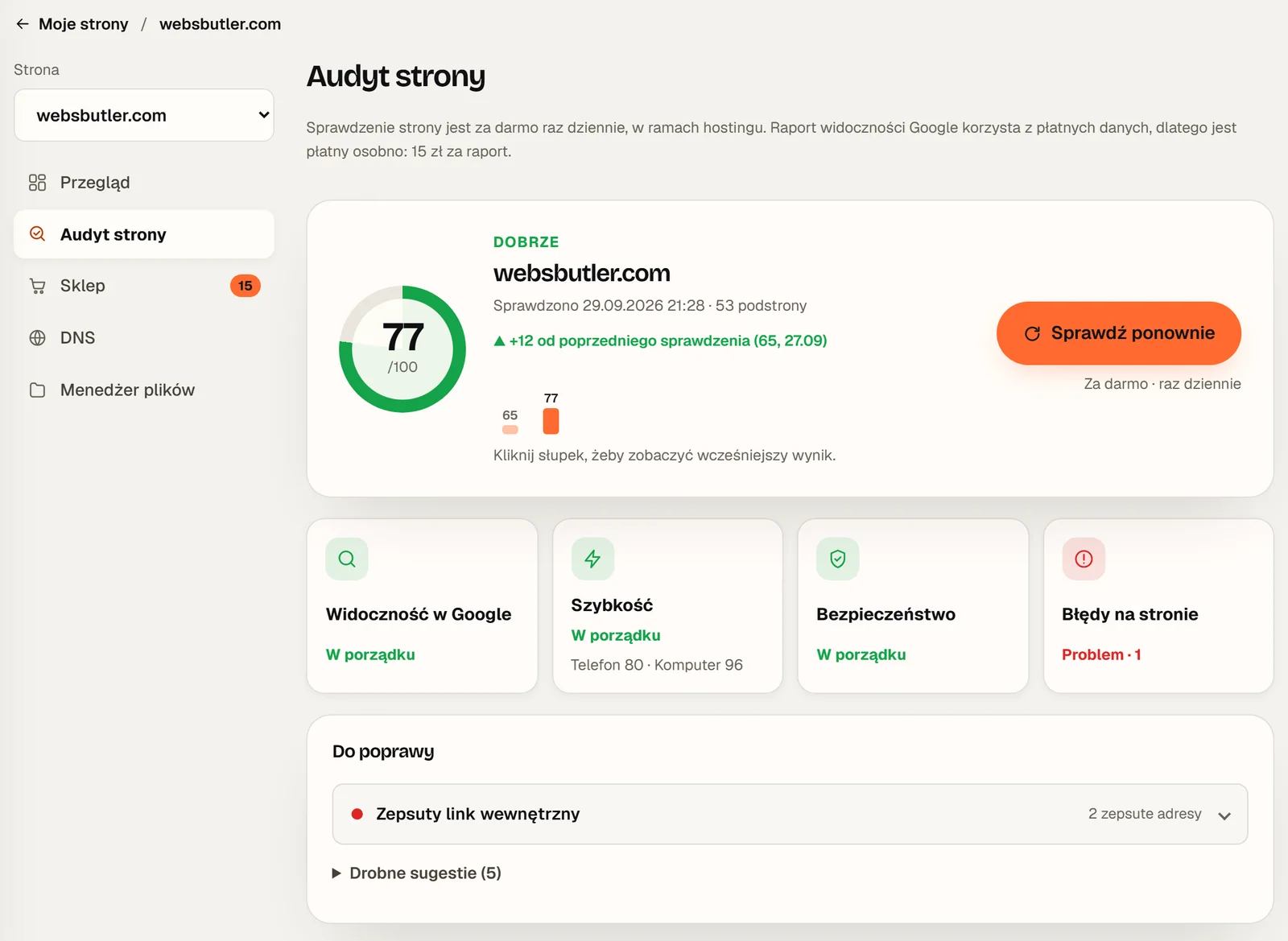
Audyt przegląda stronę podstrona po podstronie i oddaje wynik prostym językiem.
Otwórz Narzędzia → Audyt stron albo od razu szybki audyt.
Wpisz adres strony. Możesz sprawdzić także cudzą stronę, na przykład konkurencji.
Po chwili zobaczysz wynik od 0 do 100 w czterech obszarach: widoczność w Google, szybkość, bezpieczeństwo i błędy na stronie.
Lista „Do poprawy” jest ułożona od najważniejszej rzeczy i podaje adresy podstron, których dotyczy problem.
Szybki audyt: jedno sprawdzenie bez konta
Pierwsze sprawdzenie dowolnej strony: 0 zł
Strony na moim hostingu: za darmo raz dziennie
Raport widoczności własnej strony: 15 zł
Pełny audyt dowolnej innej strony: 30 zł
Historia wyników: porównanie z poprzednim sprawdzeniem
Finanse, KSeF, newsletter, poczta firmowa i płatności.
Finanse: wystawianie faktur
W Finansach prowadzisz faktury swojej firmy. Nie myl ich z Płatnościami, gdzie są faktury, które płacisz mnie.
Pulpit Finansów: bieżący miesiąc i to, kto ile jest Ci winien
Przychody: wystawione faktury i baza klientów
Koszty: faktury kosztowe pobrane z KSeF
Ustawienia: numeracja, domyślne dane i połączenie z KSeF
Fakturę możesz wystawić po polsku, po angielsku albo dwujęzycznie. Do klienta wyślesz ją e-mailem z własnej skrzynki, którą raz podłączasz w Moim koncie.
Uzupełnij najpierw dane firmy w Moim koncie: NIP i adres trafiają na każdą fakturę.
KSeF: wysyłanie i pobieranie faktur
Panel jest połączony z KSeF, czyli Krajowym Systemem e-Faktur Ministerstwa Finansów.
W Aplikacji Podatnika KSeF wygeneruj token albo certyfikat dla swojej firmy.
W panelu otwórz Finanse → Ustawienia → KSeF i wklej go. Robisz to raz.
Przy wystawionej fakturze kliknij „Wyślij do KSeF”. Panel zapisze numer KSeF faktury.
Faktury kosztowe od innych firm ściągniesz przyciskiem „Pobierz z KSeF” w Kosztach.
Dane dostępowe do KSeF są przechowywane w postaci zaszyfrowanej i nie trafiają do przeglądarki. Zgodnie z zasadami Ministerstwa Finansów token działa do końca 2026 roku, a od 2027 logowanie jest możliwe tylko certyfikatem.
Newsletter do Twoich klientów
Newsletter wysyła wiadomości do Twoich klientów z Twojej własnej skrzynki.
Wiadomości: szkice, zaplanowane, w trakcie wysyłki i wysłane
Odbiorcy: wszyscy klienci z bazy w Finansach, którzy mają adres e-mail
Wiadomość piszesz w edytorze i możesz zaplanować jej wysyłkę
Pisz tylko do osób, które zgodziły się na wiadomości od Ciebie.
Poczta firmowa
Skrzynki we własnej domenie, na przykład biuro@twojafirma.pl, zamiast adresu na Gmailu.
Skrzynka 1 GB jest w cenie pakietu
Przycisk „Zwiększ pakiet” rozszerza skrzynkę do 10 GB
Pocztę odbierasz w przeglądarce, w telefonie albo we własnym programie pocztowym
Adresy serwerów IMAP i SMTP są podane przy każdej skrzynce
Płatności i faktury za stronę
W Płatnościach widzisz, za co i kiedy płacisz.
Abonament miesięczny: ile płacisz co miesiąc i za które strony
Hosting: roczna opłata i data odnowienia
Faktury i proformy do pobrania w PDF, z plakietką „opłacona” lub nie
Nieopłacona faktura pojawia się też na Pulpicie
Coś się nie zgadza? Napisz do mnie, sprawdzę i poprawię.
Narzędzia
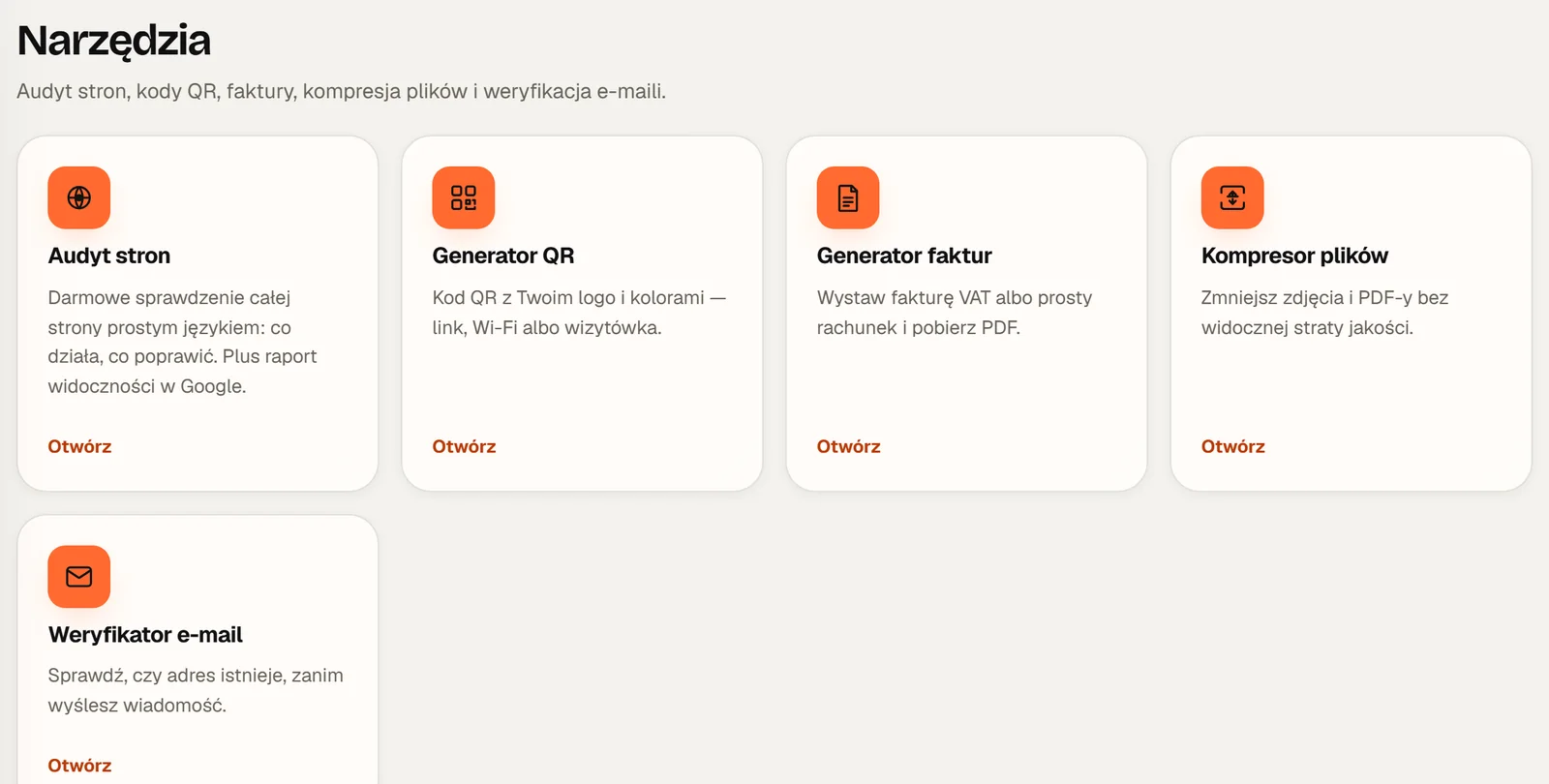
Generator QR, kompresor plików i weryfikator e-maili.
Generator kodów QR
Kod QR może otwierać stronę, łączyć z Wi-Fi albo zapisywać wizytówkę w telefonie.
Otwórz Narzędzia → Generator QR i wybierz rodzaj kodu.
Wpisz dane, na przykład adres strony albo nazwę i hasło sieci Wi-Fi.
Dopasuj kolory i dodaj logo.
Do druku pobierz wersję wektorową SVG: nie traci ostrości w żadnym rozmiarze.
Zanim wydrukujesz, zeskanuj kod telefonem. Zostaw wokół niego jasny margines i dbaj o wyraźny kontrast. Kod zapisuje się sam i czeka na liście.
websbutler.com/klient-panel/tools
Narzędzia w panelu.
Kompresor plików
Zmniejsza zdjęcia i PDF-y bez widocznej straty jakości. Lżejsze zdjęcia szybciej ładują się na stronie, a mniejsze PDF-y łatwiej wysłać e-mailem.
Otwórz Narzędzia → Kompresor plików.
Przeciągnij pliki na pole albo kliknij, żeby je wybrać.
Przy każdym pliku zobaczysz, ile udało się zaoszczędzić. Pobierz gotowe pliki.
Wszystko dzieje się w Twojej przeglądarce. Pliki nie są nigdzie wysyłane.
Weryfikator e-mail
Sprawdza, czy adres e-mail istnieje i czy bezpiecznie jest na niego pisać.
Przydaje się, zanim wyślesz ofertę albo fakturę na adres przepisany z wizytówki lub formularza. Jedna literówka i wiadomość nie dojdzie.
Konto i pomoc
Zespół, powiadomienia, polecenia, czat i bezpieczeństwo.
Mój zespół: dostęp dla pracownika
Możesz zaprosić do swojego konta pracownika, wspólnika albo księgową.
Otwórz Moje konto → Mój zespół.
Wpisz adres e-mail osoby, którą zapraszasz.
Ta osoba loguje się swoim adresem i pracuje w Twoim koncie: widzi Twoje strony, pocztę i faktury.
To Ty decydujesz, czy członek zespołu widzi Płatności i Finanse. Usunięcie osoby z zespołu działa od jej następnego kliknięcia.
Powiadomienia e-mail
W Moim koncie → Powiadomienia wybierasz, które e-maile chcesz dostawać:
Wiadomości od Webs Butler
Cotygodniowy raport o Twojej stronie z audytu
Z każdego wypiszesz się jednym kliknięciem w stopce wiadomości. E-maile serwisowe, takie jak faktury, linki do logowania i informacja o gotowym hostingu, przychodzą zawsze.
Polecaj i zarabiaj
Jeśli masz u mnie stronę, masz też własny kod polecający. Znajdziesz go w zakładce „Polecaj i zarabiaj”.
Znajomy, który zamówi stronę z Twoim kodem, dostaje drugi miesiąc gratis
Ty dostajesz voucher na 100 zł
Czat i kontakt ze mną
Pytanie zadasz na czacie w panelu. Odpowiadam osobiście i od razu widzę, o której stronie mowa.
Bez haseł do zgubienia: logowanie linkiem z e-maila albo kontem Google
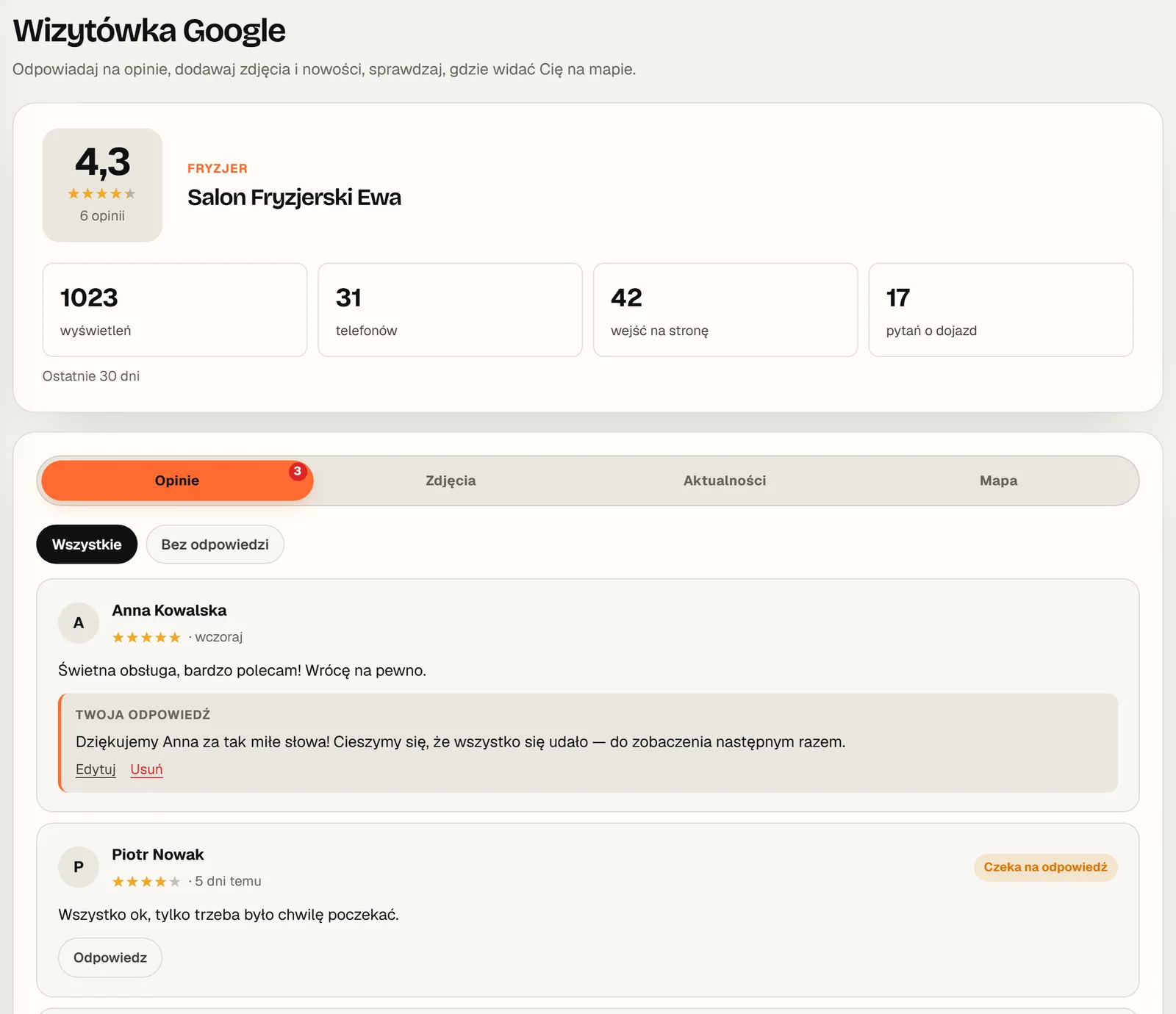
Wizytówka Google: nie podajesz mi hasła, dostęp nadajesz i odbierasz sam
KSeF: token lub certyfikat przechowywany w postaci zaszyfrowanej
Kompresor plików: pliki nie opuszczają Twojej przeglądarki
Zespół: każda osoba ma własne logowanie, a usunięcie działa od razu
Najczęstsze pytania o panel
Czy panel klienta jest płatny?
Nie. Konto jest darmowe i nie wymaga karty. Płatne są tylko raporty korzystające z kupowanych danych: raport widoczności własnej strony za 15 zł i pełny audyt dowolnej innej strony za 30 zł.
Nie przyszedł e-mail z linkiem do logowania. Co zrobić?
Sprawdź folder spam i oferty. Upewnij się, że adres jest wpisany bez literówki, i poproś o link jeszcze raz. Możesz też zalogować się kontem Google.
Jak zmienić język panelu?
W Moim koncie, w części Wygląd, wybierz polski albo angielski. Tam zmienisz też motyw na jasny lub ciemny.
Jak dodać drugą stronę do panelu?
W Moich stronach kliknij „Zamów stronę lub hosting”. Jeśli Twoja strona jest już u mnie, a nie widzisz jej w panelu, napisz do mnie: przypiszę ją do Twojego konta.
Czy mogę korzystać z panelu, jeśli nie mam u Ciebie strony?
Tak. Narzędzia, audyt, wizytówka Google i Finanse działają na każdym koncie. Zarządzanie stroną, poczta i płatności dochodzą, gdy masz u mnie stronę albo hosting.
Nie znalazłeś odpowiedzi?
Napisz albo zadzwoń. Odpowiadam osobiście, zwykle w ciągu godziny, od poniedziałku do soboty.